跳转到正文
示例

如何邀请团队成员

让一个小流程变得容易跟随。无需注册,即可在虚构工作区中体验三个步骤。

所有操作仅限本示例,不会发送真实邀请。

  • 3 个步骤 · 2 种阅读方式
  • 无需注册
模拟示例

邀请团队成员

示例工作区模拟示例

团队成员

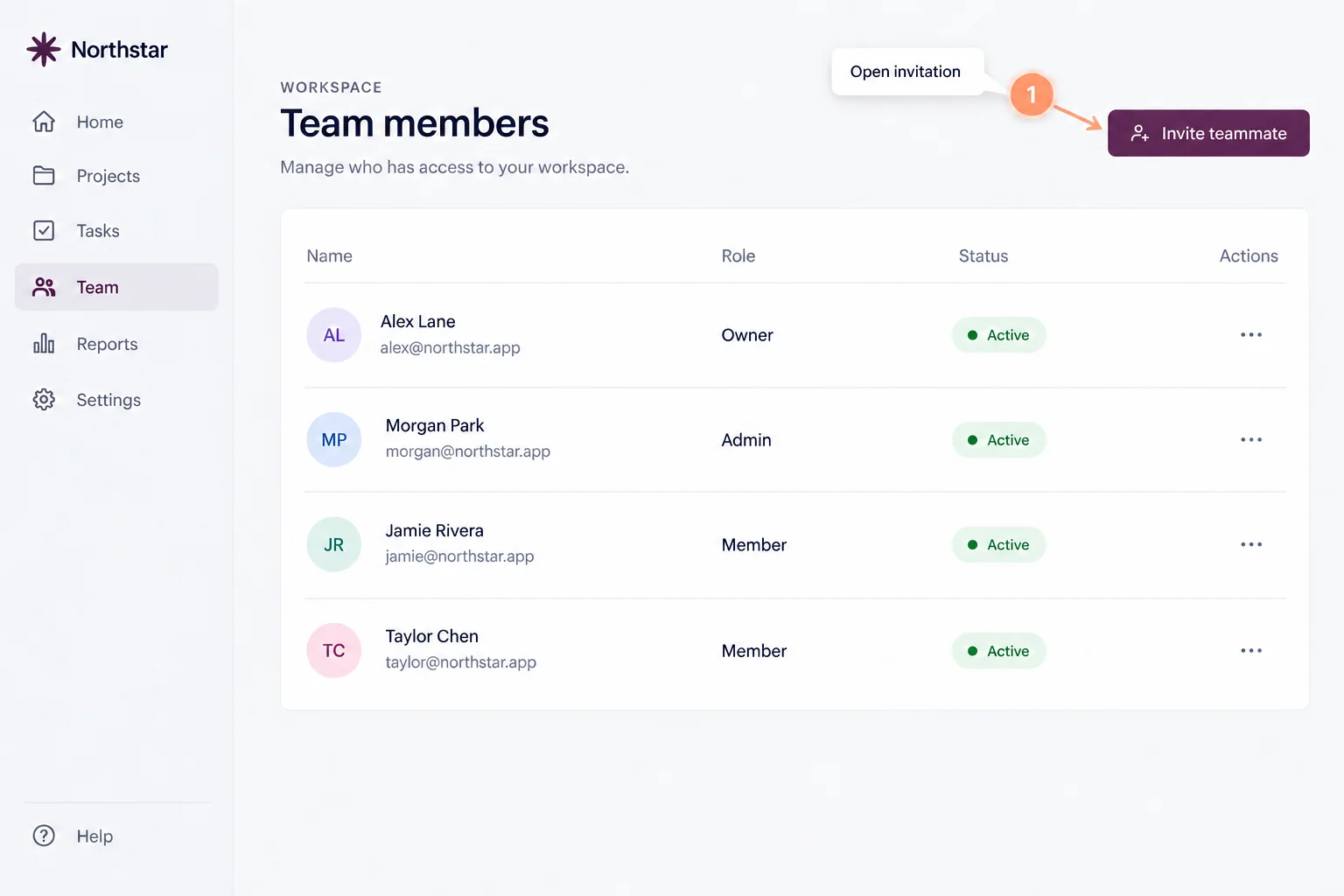
打开邀请窗口

在团队成员页面打开邀请对话框。

ET示例工作区成员

第 1 步,共 3 步

所有说明均已展示,选择步骤可查看对应的示例界面。 没有发送真实邀请,此示例不会修改工作区。

这个示例展示了什么

工作区成员页示意图,标出了邀请操作的位置。
示意预览

1打开邀请窗口

在团队成员页面打开邀请对话框。

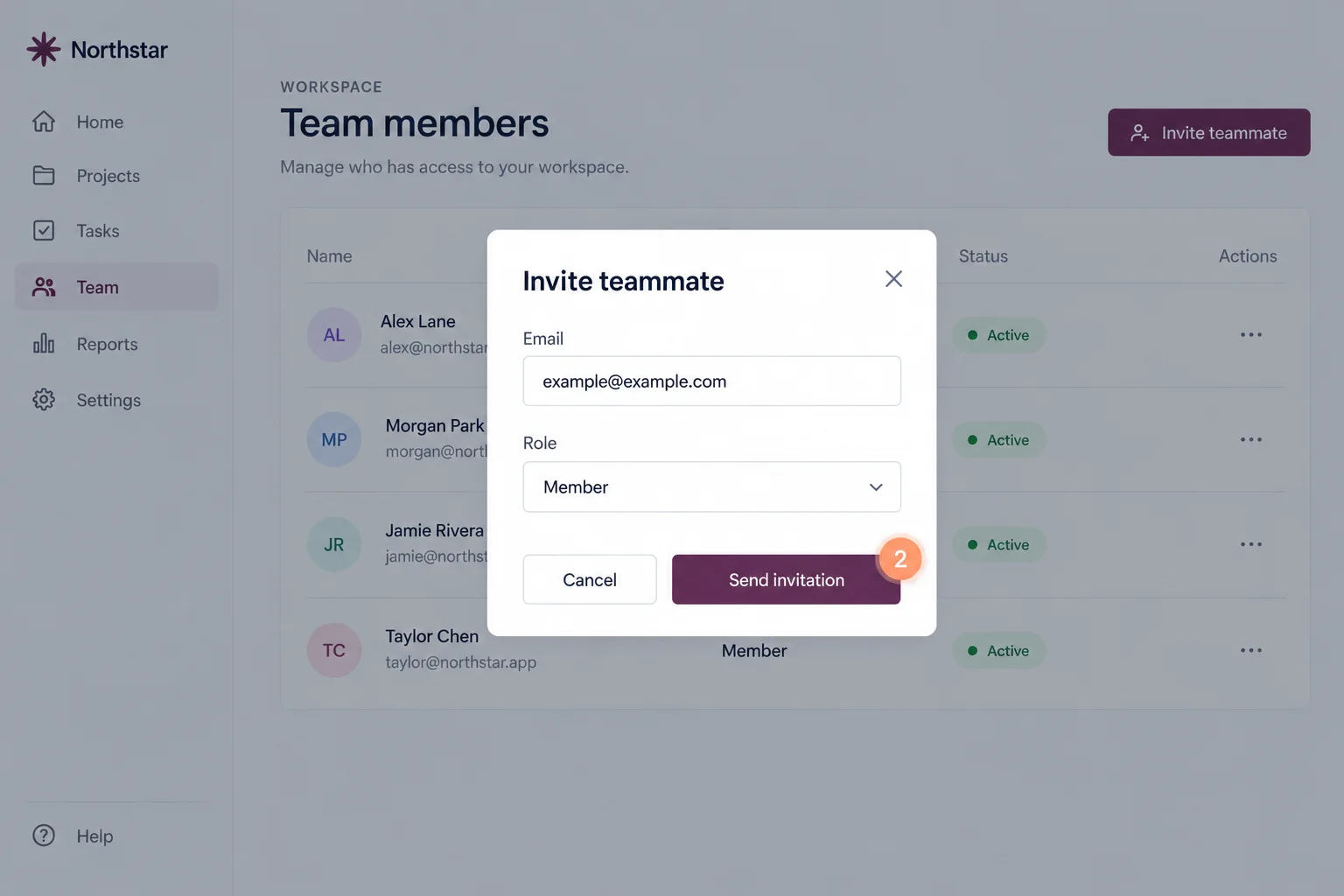
邀请对话框示意图,包含邮箱和成员角色。
示意预览

2确认邮箱与角色

查看示例邮箱和“成员”角色,然后继续。

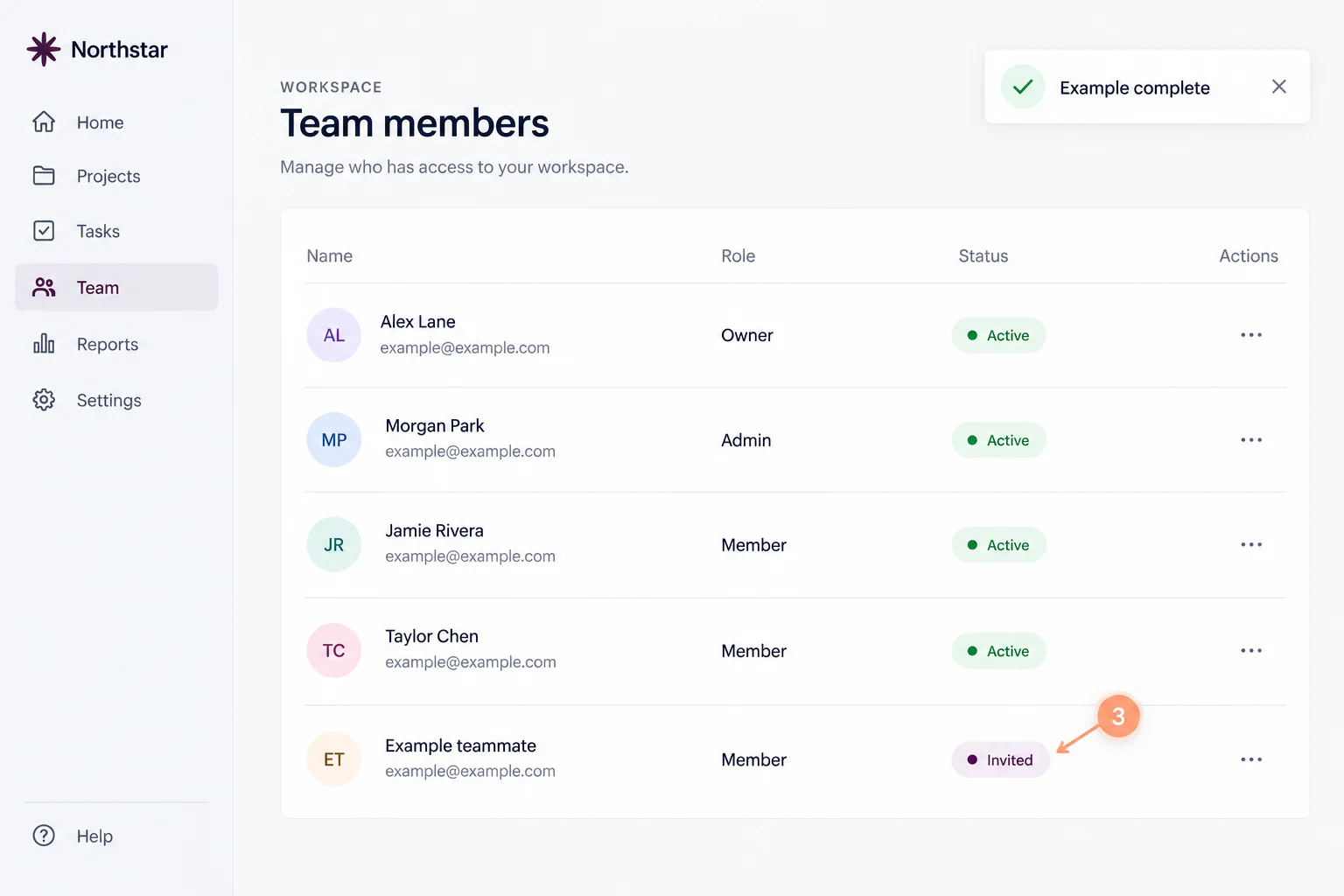
团队成员列表示意图,显示示例邀请的状态。
示意预览

3查看邀请状态

查看团队列表中的邀请状态。你已到达本示例的最后一步。

发送前检查

  • 使用同事登录时用的邮箱地址。
  • 选择与对方工作内容相符的角色。
  • 如果没有收到邀请,请对方检查垃圾邮件,然后重新发送。

团队在哪些场景使用这份指南

为你自己的流程制作指南。

捕获浏览器操作、完善说明,再分享给需要的人。